Grafikoak sortu
ONARTUTAKO ALDAGAI MOTA: Nominala + Ordinala + Eskala
- Barra-diagramak
- Grafiko zirkularrak
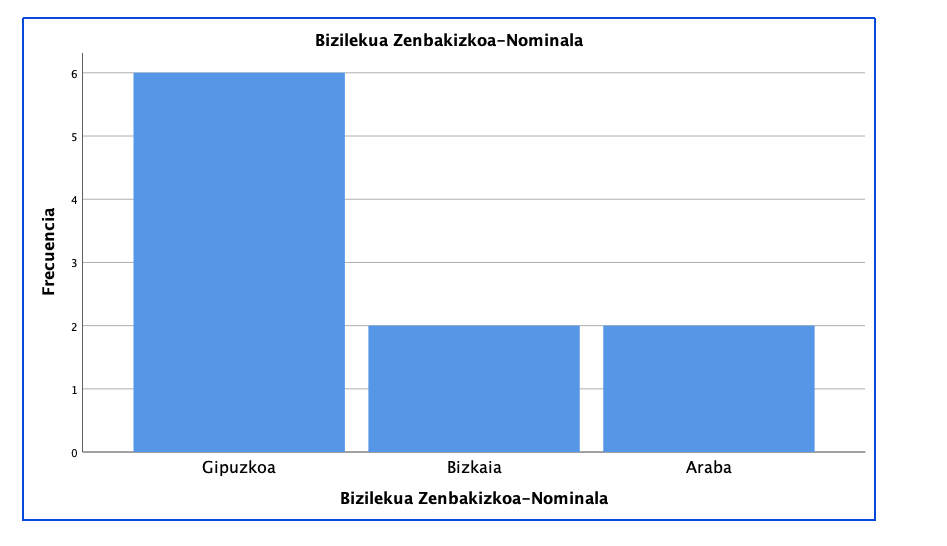
1. Barra-diagramak
Gráficos > Generador de gráficos- Hautatu "Barra" motako grafikoa eta aukeratu nahi duzun estiloa (adib., "Barrak banatuta").
- Gehitu aldagai nominala edo ordinala "X ardatza" atalera (kategoriak adierazteko).
- Aukeratu "Y ardatza" atalean maiztasunak edo portzentaiak erakusteko.
- Emaitzetan, SPSSek barra-diagrama bat sortuko du aldagaiei buruzko informazioa bistaratzeko .
Beste aukera
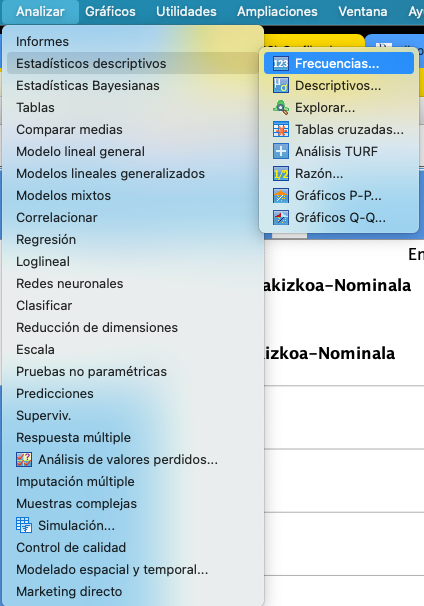
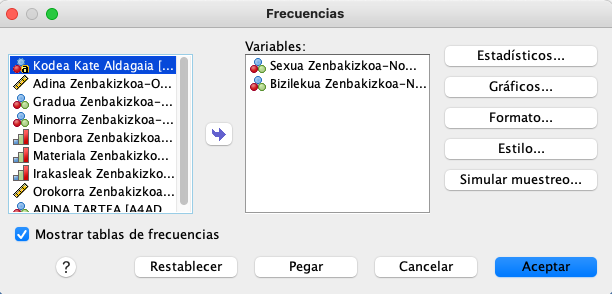
Analizar > Estadísticos descriptivos > Frecuencias- Hautatu aztertzeko aldagaiak eta gehitu "Aldagaiak" atalera.
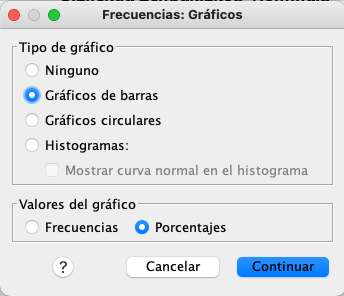
- Klikatu "Grafikoak" botoian eta hautatu "Barra-diagrama".
- Aukeratu maiztasunak edo portzentaiak erakusteko.
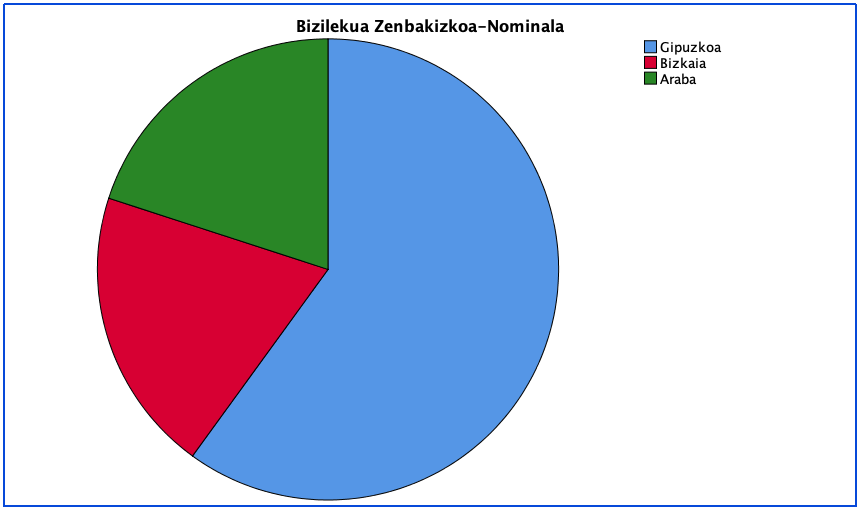
2. Grafiko zirkularrak
Gráficos > Generador de gráficos- Hautatu "Tarta" motako grafikoa eta aukeratu nahi duzun estiloa (adib., "Tarta osoa").
- Gehitu aldagai nominala edo ordinala "Kategoria" atalera (eskalako aldagaiak ere erabil daitezke baina gutxiago komeni dira).
- Aukeratu "Zatiak" atalean maiztasunak edo portzentaiak erakusteko.
- Emaitzetan, SPSSek grafiko zirkular bat sortuko du aldagaiei buruzko informazioa bistaratzeko
Beste aukera
Analizar > Estadísticos descriptivos > Frecuencias- Hautatu aztertzeko aldagaiak eta gehitu "Aldagaiak" atalera.
- Klikatu "Grafikoak" botoian eta hautatu "Grafiko zirkularra".
- Aukeratu maiztasunak edo portzentaiak erakusteko.
3. Histogramak
Gráficos > Generador de gráficos- Hautatu "Histograma" motako grafikoa.
- Gehitu aldagai eskala "X ardatza" atalera (histogramak eskala motako aldagaietarako egokiak dira).
- Aukeratu "Datuak banatu" gaitu nahi baduzu datuak tarteka banatzeko.
- Emaitzetan, SPSSek histograma bat sortuko du datuen banaketa eta maiztasunak bistaratzeko .
Beste Aukera
Analizar > Estadísticos descriptivos > Frecuencias- Hautatu aztertzeko aldagai eskala eta gehitu "Aldagaiak" atalera.
- Klikatu "Grafikoak" botoian eta hautatu "Histograma".
- Aukeratu "Kurbaren doikuntza normala" ikusteko banaketa normalarekin konparatzeko.